

Resposta direta
Sim, dá para usar o mesmo certificado em mais de um computador. Com o A1, você exporta o arquivo .pfx (com a chave privada) da máquina onde ele está instalado e importa no outro computador — ou reaproveita o backup .pfx que guardou na emissão. Se o certificado foi instalado sem permissão de exportação e você não tem o arquivo, não há como movê-lo: só emitindo de novo. Com o A3 é mais simples: leve o token ou cartão e instale o driver no outro computador.
Resumo executivo
- O A1 pode rodar em vários computadores: basta ter o arquivo .pfx (exportado ou o backup da emissão) para importar em cada máquina.
- Se o A1 foi instalado sem "chave exportável" e você não guardou o .pfx, ele não sai daquela máquina — a saída é emitir um novo.
- O A3 é naturalmente portátil: o certificado vive no token/cartão; você leva o hardware e instala o driver no outro computador.
- Existe o certificado em nuvem, feito para ser usado de qualquer dispositivo por app, sem arquivo nem token.
- Cada cópia do .pfx é um risco: nunca mande o arquivo por e-mail ou WhatsApp e proteja com senha forte.
- Para dar acesso ao contador, o certo não é entregar seu certificado — é a procuração eletrônica no e-CAC.
Neste artigo
- Levar o certificado para outra máquina muda conforme o tipo
- Passo a passo: levar o A1 para outro computador
- A3 e certificado em nuvem: mobilidade sem copiar arquivo
- Segurança (e o jeito certo de dar acesso ao contador)
Levar o certificado para outra máquina muda conforme o tipo
A pergunta "posso usar meu certificado em outro computador?" só tem resposta quando você sabe qual tipo tem. O A1 é arquivo: onde estiver o .pfx, ele roda — o limite é ter o arquivo e a senha. O A3 é hardware: o certificado mora no token ou cartão e vai junto com você, fisicamente. E há uma terceira opção, o certificado em nuvem, pensada justamente para quem troca de dispositivo o tempo todo.
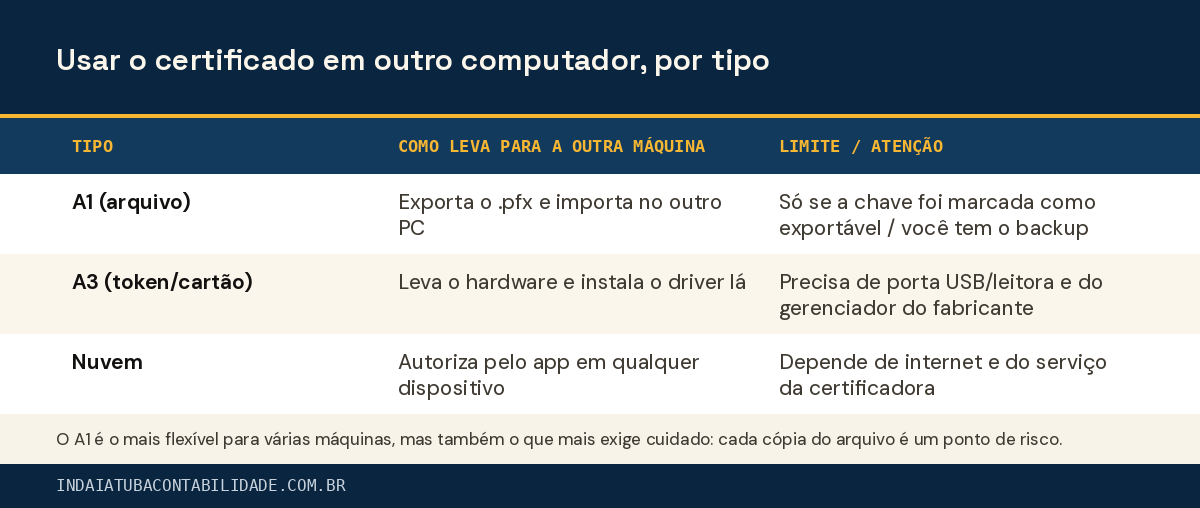
Antes de sair copiando arquivo, veja no quadro como cada tipo se comporta ao mudar de máquina — inclusive o que impede o A1 de sair do lugar.
| Tipo | Como leva para a outra máquina | Limite / atenção |
|---|---|---|
| A1 (arquivo) | Exporta o .pfx e importa no outro PC | Só se a chave foi marcada como exportável / você tem o backup |
| A3 (token/cartão) | Leva o hardware e instala o driver lá | Precisa de porta USB/leitora e do gerenciador do fabricante |
| Nuvem | Autoriza pelo app em qualquer dispositivo | Depende de internet e do serviço da certificadora |
Passo a passo: levar o A1 para outro computador
O movimento tem dois lados: exportar de onde o certificado está e importar onde você quer usar. Se você guardou o arquivo .pfx da emissão, pule a exportação e vá direto para a importação no computador novo.
- No PC de origem, abra o "certmgr.msc" → Pessoal → Certificados e localize o seu.
- Clique com o botão direito → Todas as tarefas → Exportar e escolha "Sim, exportar a chave privada" (formato .pfx).
- Defina uma senha forte para o arquivo exportado — sem ela o certificado não se instala do outro lado.
- Leve o .pfx com segurança (pen drive ou pasta protegida) — nunca por e-mail ou WhatsApp.
- No PC de destino, dê dois cliques no .pfx, rode o Assistente de Importação e digite a senha.
- Teste no e-CAC ou no emissor de NF-e para confirmar que a assinatura funciona.
Se, ao exportar, a opção "exportar a chave privada" aparecer desabilitada, o certificado foi instalado como não exportável. Sem o arquivo .pfx original, ele não sai daquela máquina — e a única saída é emitir um novo. Por isso a regra de ouro: guarde o .pfx da emissão.
A3 e certificado em nuvem: mobilidade sem copiar arquivo
Se o seu problema é trabalhar em máquinas diferentes o tempo todo, talvez o A1 nem seja a melhor escolha. O A3 resolve pela via física: o certificado está no token, você o carrega e, em cada computador, basta instalar o driver do fabricante uma vez. Já o certificado em nuvem elimina o arquivo e o hardware — ele fica hospedado na certificadora e você autoriza cada uso por um aplicativo no celular, de qualquer lugar.
- A3: leve o token/cartão e instale o driver e o gerenciador do fabricante em cada computador que for usar.
- A3: guarde o PIN e o PUK; bloquear o PIN e não ter o PUK inutiliza o token.
- Nuvem: use em qualquer dispositivo com internet, sem copiar nada — bom para quem alterna PC, notebook e celular.
- Nuvem: a autorização costuma ser por app, uma camada de segurança a mais que o A1 solto não tem.
Segurança (e o jeito certo de dar acesso ao contador)
Poder copiar o A1 para vários computadores é conveniente, mas cada cópia é uma porta a mais para o seu CNPJ. Um .pfx vazado, com a senha, permite a outra pessoa assinar notas e acessar a Receita como se fosse você. Por isso, mobilidade e segurança precisam andar juntas.
E há um erro clássico: entregar o próprio certificado para o contador usar. O caminho correto não é esse — é a procuração eletrônica no e-CAC, que dá ao contador acesso aos seus serviços com o certificado dele, sem você abrir mão do seu. Assim você não espalha cópias e ainda revoga o acesso quando quiser.
- Nunca envie o .pfx por e-mail, WhatsApp ou nuvem pública; use senha forte e mídia controlada.
- Guarde um backup do .pfx em local seguro — é ele que salva quando um computador queima.
- Para o contador acessar sua empresa, use a procuração eletrônica do e-CAC, não o seu certificado.
- Ao trocar de computador de vez, remova o certificado do antigo (certmgr.msc → excluir) antes de repassar a máquina.
Compartilhar o .pfx com a senha é o mesmo que entregar uma cópia da sua identidade digital: quem tiver o arquivo assina notas e acessa a Receita no seu nome. Trate o arquivo com o mesmo cuidado de uma senha de banco.
Ferramentas e leitura relacionada
Artigos relacionados
Continue no mesmo cluster editorial ou aprofunde no guia pilar.
Diagnóstico gratuito para sua empresa
Agendar diagnóstico
Conversa de 30 minutos para revisar obrigações, prazos e certificação digital da sua empresa — sem venda no meio. Você sai com um plano de próximos passos.
Agendar diagnósticoFontes oficiais
- ITI — Instituto Nacional de Tecnologia da Informação — Regras da ICP-Brasil sobre A1, A3, certificado em nuvem e proteção da chave privada.
- Receita Federal — Procuração eletrônica e e-CAC — Como dar acesso ao contador por procuração eletrônica, sem compartilhar o certificado.