

Resposta direta
Instalar o certificado A1 é importar o arquivo (.pfx ou .p12) que você baixou para o repositório de certificados do sistema: no Windows, você dá dois cliques no arquivo, roda o Assistente de Importação e digita a senha. Feito isso, o navegador e o emissor de NF-e passam a enxergar o certificado. O A3 é diferente — não se instala arquivo, instala-se o driver do token ou cartão e depois é só conectá-lo.
Resumo executivo
- O A1 é um arquivo (.pfx/.p12); instalar é importá-lo para o repositório de certificados do sistema operacional.
- No Windows, a instalação é dois cliques no arquivo, o Assistente de Importação e a senha — leva menos de dois minutos.
- Marque "permitir exportação da chave privada" na instalação se você quiser poder copiar o certificado para outro computador depois.
- Chrome e Edge leem o repositório do Windows; o Firefox tem repositório próprio e exige importar o .pfx à parte.
- O A3 (token/cartão) não instala arquivo: instala o driver e o gerenciador do fabricante e conecta o hardware.
- A maioria dos erros é senha errada, arquivo corrompido ou instalação em um usuário do Windows diferente de quem emite a nota.
Neste artigo
- Instalar A1 e instalar A3 são coisas diferentes
- Passo a passo para instalar o A1 no Windows
- Fazer o navegador e o emissor enxergarem o certificado
- Os erros de instalação que mais travam (e a saída)
Instalar A1 e instalar A3 são coisas diferentes
Antes de instalar, entenda o que você tem em mãos, porque o caminho muda. O certificado A1 é um arquivo — normalmente com extensão .pfx ou .p12 — que carrega dentro dele a sua chave privada. Instalar o A1 é colocar esse arquivo dentro do repositório de certificados do sistema operacional, protegido por senha. O A3 não é arquivo: é um token USB ou cartão inteligente. Nele, a chave nunca sai do hardware, então não existe "importar arquivo" — o que se instala é o programa que conversa com o dispositivo.
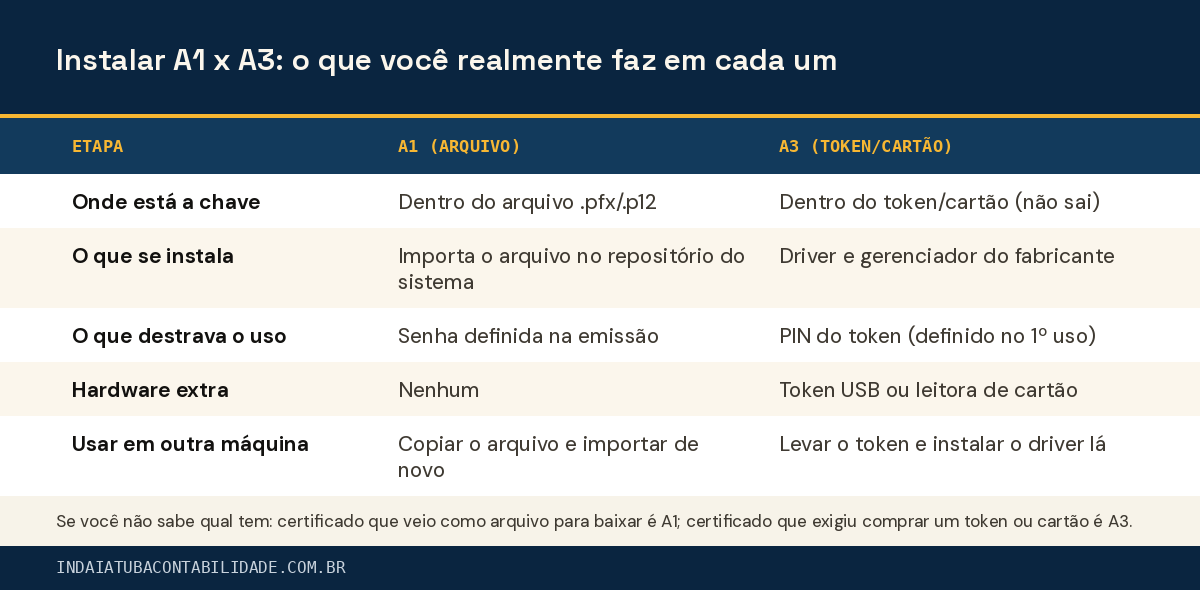
Na prática do dia a dia, quem tem A1 quer o arquivo reconhecido pelo Windows; quem tem A3 quer o token reconhecido pela porta USB. A tabela abaixo resume o que muda em cada caso.
| Etapa | A1 (arquivo) | A3 (token/cartão) |
|---|---|---|
| Onde está a chave | Dentro do arquivo .pfx/.p12 | Dentro do token/cartão (não sai) |
| O que se instala | Importa o arquivo no repositório do sistema | Driver e gerenciador do fabricante |
| O que destrava o uso | Senha definida na emissão | PIN do token (definido no 1º uso) |
| Hardware extra | Nenhum | Token USB ou leitora de cartão |
| Usar em outra máquina | Copiar o arquivo e importar de novo | Levar o token e instalar o driver lá |
Passo a passo para instalar o A1 no Windows
Com o arquivo .pfx em mãos e a senha que você definiu na emissão, a instalação no Windows é rápida. O ponto que quase ninguém explica está no meio do caminho: a opção de marcar a chave como exportável — é ela que decide se, no futuro, você vai conseguir levar esse certificado para outro computador ou não.
- Guarde o arquivo .pfx num lugar seguro (não deixe só na pasta Downloads) e tenha a senha de instalação à mão.
- Dê dois cliques no arquivo .pfx — o Assistente para Importação de Certificados abre sozinho.
- Em "Local do Repositório", deixe "Usuário Atual", que é o que o emissor de NF-e costuma ler.
- Marque "Marcar esta chave como exportável" se quiser poder copiar o certificado para outra máquina depois.
- Digite a senha do certificado e conclua deixando o Windows escolher o repositório automaticamente.
- Confira em "certmgr.msc" → Pessoal → Certificados: o seu nome ou CNPJ deve aparecer na lista.
Se você não marcar "exportável" na instalação, o Windows não deixa tirar uma cópia do certificado depois — e, sem o arquivo .pfx original guardado, a única saída para usar em outro computador vira emitir tudo de novo. Marque exportável e guarde o .pfx.
Os erros de instalação que mais travam (e a saída)
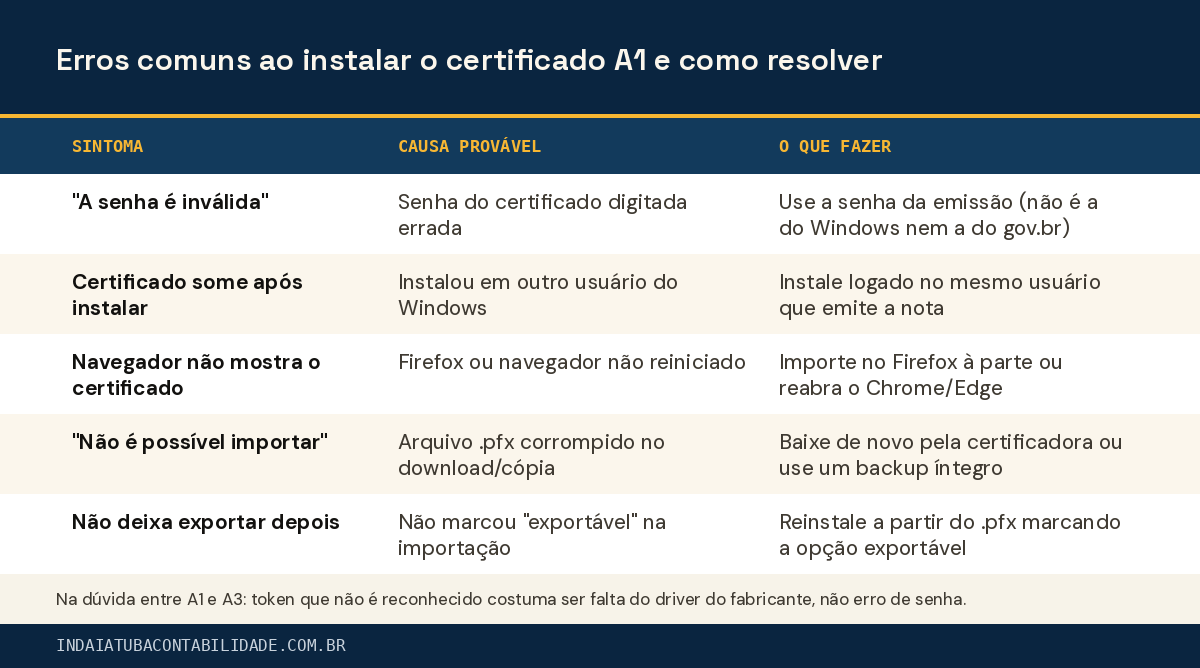
Quase todo problema de instalação de A1 cai em um punhado de causas conhecidas. Antes de ligar para o suporte da certificadora, passe por esta lista — na maioria das vezes é senha, arquivo ou usuário do Windows.
| Sintoma | Causa provável | O que fazer |
|---|---|---|
| "A senha é inválida" | Senha do certificado digitada errada | Use a senha da emissão (não é a do Windows nem a do gov.br) |
| Certificado some após instalar | Instalou em outro usuário do Windows | Instale logado no mesmo usuário que emite a nota |
| Navegador não mostra o certificado | Firefox ou navegador não reiniciado | Importe no Firefox à parte ou reabra o Chrome/Edge |
| "Não é possível importar" | Arquivo .pfx corrompido no download/cópia | Baixe de novo pela certificadora ou use um backup íntegro |
| Não deixa exportar depois | Não marcou "exportável" na importação | Reinstale a partir do .pfx marcando a opção exportável |
Ferramentas e leitura relacionada
Artigos relacionados
Continue no mesmo cluster editorial ou aprofunde no guia pilar.
Diagnóstico gratuito para sua empresa
Agendar diagnóstico
Conversa de 30 minutos para revisar obrigações, prazos e certificação digital da sua empresa — sem venda no meio. Você sai com um plano de próximos passos.
Agendar diagnósticoFontes oficiais
- ITI — Instituto Nacional de Tecnologia da Informação — Normas da ICP-Brasil sobre os tipos de certificado (A1/A3) e a guarda da chave privada.
- Receita Federal — e-CAC — Acesso aos serviços que exigem o certificado instalado, como o e-CAC e a emissão de notas.